
Cum să imporți extrase bancare într-un format personalizat
Ghid Dynamics 365 Finance & Operations pentru importul extraselor bancare în formate personalizate cu Electronic Reporting, cu pași de configurare.
/ 3 min de lectură
Cele mai recente modificări ale importului de extrase bancare în D365 F&O au evidențiat nevoia de a utiliza Electronic Reporting în locul cadrului Data Management. Retragerea suportului pentru XSLT explică de ce câmpul Generic Electronic Import format este bifat și nu poate fi modificat la configurarea unui format de extras bancar. Prin urmare, trebuie utilizată o configurație pentru formatul de import.
Microsoft oferă trei formate predefinite, BAI2, Camt.053 și MT940, care pot fi personalizate la configurarea formatului extrasului bancar. Unele bănci folosesc însă un format propriu care nu corespunde celor standard. În aceste situații, clientul trebuie să își creeze propria structură pornind de la documentul primit de la instituția financiară.
În acest articol vom crea un format de la zero și îl vom mapa la modelul existent. Putem utiliza maparea standard a modelului pentru a încărca informațiile importate. Trebuie doar să construim structura formatului astfel încât să corespundă documentului importat.
În exemplul de mai jos vom crea o structură XML nouă, vom mapa formatul la modelul extrasului bancar și îl vom testa cu un fișier primit de la instituția financiară.
01
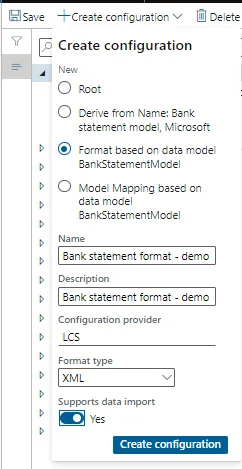
Mai întâi, creăm un format nou bazat pe modelul standard și setăm „Supports data import” la Yes.
02
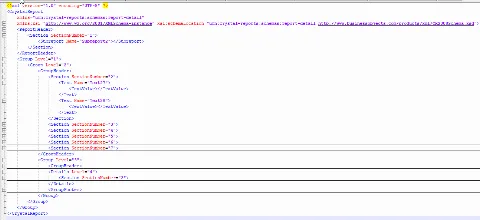
În modul Designer, adăugăm nodurile XML exact conform formatului furnizat de bancă. Formatul Camt.053 este un exemplu util pentru crearea nodurilor și stabilirea multiplicității lor.
În formatul personalizat, am adăugat fiecare nod pe rând. Când aveam mai multe secțiuni, precum Section Element din GroupHeader, am setat Multiplicity la zero-many (0..*).
03
După crearea structurii XML, începem maparea la model.
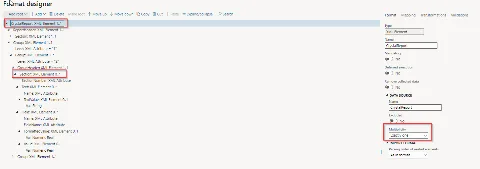
În Designer, apăsăm butonul „Map format to model”.
În formularul Model to Data source mapping, trebuie să includem următoarea linie, care va genera maparea standard pentru structura XML adăugată anterior.
Rezultatul va arăta astfel:


04
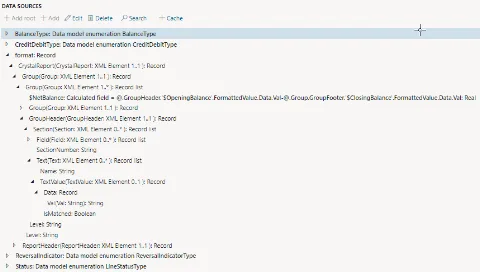
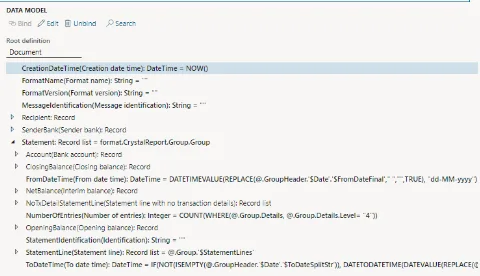
Am discutat mai sus despre nodul Section Element din Group Header Element. Setarea Multiplicity la 0..* creează un Record list care va fi parcurs în timpul importului. Putem completa apoi informațiile necesare în câmpurile Data model din partea dreaptă, lângă sursele de date.
De exemplu, câmpul Statement așteaptă o listă de înregistrări care să conțină toate extrasele de importat. În cazul nostru, aceasta corespunde grupului de pe al doilea nivel, pentru care am setat 1..*.
05
După crearea componentelor și verificarea corectitudinii mapării, adăugăm o înregistrare nouă Bank statement format. Putem selecta configurația personalizată finalizată sau putem seta Run draft la Yes.
06
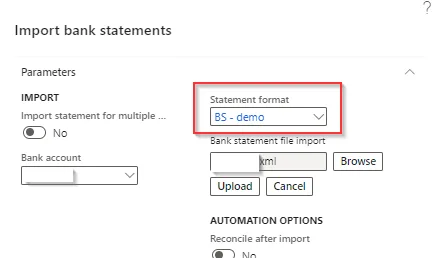
La import, selectăm formatul de extras adăugat și continuăm importarea extrasului.
Concluzie:
Astfel putem crea un format propriu cu ER, utilizând în continuare maparea standard a modelului Microsoft și permițând importul unui extras bancar cu o structură complet nouă.
Descoperă mai multe articole
Ghiduri tehnice și experiențe din echipa noastră.